
ИНСТРУКЦИЯ ПО ЗАКРЫТИЮ УЧЕБНОГО ГОДА И РАБОТЕ С УЧЕБНЫМИ ПЛАНАМИ
ЧАСТЬ 1. ЗАКРЫТИЕ УЧЕБНОГО ГОДА
Шаг 1. Подготовительная работа (перед закрытием)
Выполнить следующие действия:
- Провести выверку всех учащихся
- Проверить выставленные оценки за год, итог, экзамен
- Обратите особое внимание на медалистов будущего года
- Удалить лишние классы
- Проверить график учебного года и его периодов, праздничные мероприятия
- Отредактировать настройки уровней образования (особенно тем, кто планирует уровень среднего образования с 10 по 12 классы)
- Уволить сотрудников, которые не будут участвовать в учебном процессе нового учебного года
- Отредактировать список сотрудников
Шаг 2. Закрытие года
Дата закрытия: 1 сентября
После выполнения подготовительной работы закрыть учебный год.
ЧАСТЬ 2. РАБОТА С УЧЕБНЫМИ ПЛАНАМИ (ПРИВЕДЕНИЕ В СООТВЕТСТВИЕ С ФГОС)
Шаг 1. Выбор группировки предметов (для Ульяновской области)
Путь: Управление → Настройки школы → раздел "Другие" → выбрать "По предметам ЕФТТ"
Важно:
- Образовательные области автоматически сменятся на "Предметы ЕФТТ"
- Работать нужно в новом учебном году (даже если год закрыт)
- Закрытие года не повлияет на работу с программами
Шаг 2. Настройка предметов
Для каждого предмета выполнить:
- В меню Планирование → Предметы заменить образовательную область на "Предмет не включен ни в какую образовательную область"
- В строке "Базовый предмет ЕФТТ" выбрать значение:
- Если есть такой же предмет как в "Общий предмет" → выбрать его
- Если в "Базовый предмет ЕФТТ" нет такого же как в "Общем предмете" → выбрать "Прочее"
Шаг 3. Проверка отображения в учебном плане
Если у предмета указан базовый предмет ЕФТТ:
- В таблице учебного плана выводится название базового предмета и сам предмет
Если у предмета НЕ указан базовый предмет ЕФТТ:
- Такие предметы выводятся отдельным списком в блоке "Предмет ЕФТТ не указан"
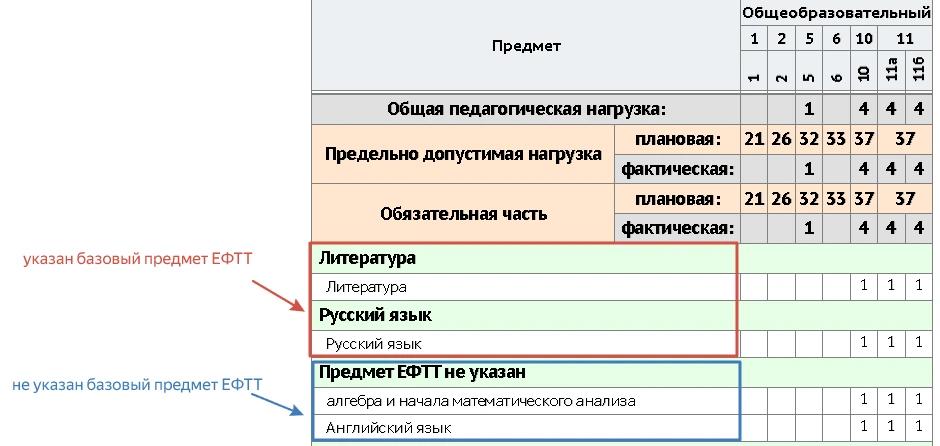
Шаг 4. Приведение названий программ в соответствие с ФГОС
Если в названиях программ есть дополнительные знаки (например, "Русский язык1" или "Литература"):
Вариант А: Если предмет добавлен только в текущем году
- Удалить предмет из учебного плана
- Удалить предмет из меню Планирование → Предметы
- Добавить нужный предмет согласно ФГОС
Вариант Б: Если предмет уже использовался в прошлых учебных годах
- Удалить его из меню Планирование → Предметы не получится
Важно:
- Перечень предметов для общеобразовательных школ закреплён в ФГОС
- Предмета "Русский язык 1" в стандартах нет
- Если школы уже добавили такие предметы в учебный план, их можно удалить из УП и добавить нужные
ЧАСТЬ 3. ОСОБЕННОСТИ ГРУППИРОВКИ "ПО ПРЕДМЕТАМ ЕФТТ"
Что изменяется:
- Вместо названий образовательных областей будут названия предметов ЕФТТ
- Изменения отображаются только на странице учебного плана
Что остаётся без изменений:
- Состав и количество предметов
- Перечень классов (как было в УП "по образовательным областям")
Важное примечание:
Выбор группировки предметов "предметы ЕФТТ" обусловлен работой библиотеки ЦОК. Если предмет не совпадает по названию хотя бы 1 символом, доступ будет ограничен или его не будет совсем.
ЧАСТЬ 4. ЗАВЕРШЕНИЕ РАБОТЫ
После выполнения всех настроек:
- Работать с учебным планом как обычно
- Все последующие действия выполнять в стандартном режиме
Примечание: Приведение программ в соответствие с ФГОС касается только тех, у кого этого соответствия нет.